
A directory listing describing a cancellation-letter and mailing-address service. The configured public GitHub repository returned 404 during source verification.
Repository stats unavailable
Developer Tools
一个通过 Model Context Protocol 将串口设备接入 AI 大模型的 MCP 服务器,支持用自然语言控制硬件设备。
MCP2Serial 串口硬件控制 MCP 服务器 is cataloged as an MCP server attributed to mcp2everything. 一个通过 Model Context Protocol 将串口设备接入 AI 大模型的 MCP 服务器,支持用自然语言控制硬件设备。 It is categorized under developer tools. See the capability inspector for recorded interfaces and their independent review status; consult upstream documentation for the current interface.
Installation configuration is not reviewed. No executable setup is offered for this entry; inspect the source repository before proceeding.
Catalog license label: MIT. Check the source repository's current license and terms before using, modifying or distributing this software.
能力定义尚未审核。未核验的采集内容不会作为可信接口展示。
暂无可展示的已审核记录。这不表示上游不支持此能力。
暂无可展示的已审核记录。这不表示上游不支持此能力。
暂无可展示的已审核记录。这不表示上游不支持此能力。
Email delivery is not connected. This page does not collect email addresses or create subscriptions.
Browse the registry for current listings instead.
Reviews for MCP2Serial 串口硬件控制 MCP 服务器 are not available yet
Review publishing and storage are not connected. This page does not collect or publish ratings or comments, including after sign-in.
可以,将 port 设置为 LOOP_BACK 即可启用回环模式,发送什么就接收什么,无需真实串口设备即可在命令行发送命令进行演示。
可以新增多个 mcp2serial 服务,并为每个服务指定不同的配置文件名来连接不同设备。
README.md · cb2fc7bc0285 · 采集于 2026-11-13 08:45:03 UTC
保留上游原文,不做 AI 改写。为安全起见过滤脚本、表单和不安全链接。
当前显示最后一次成功采集的文档快照,请以来源页面为准。
English | 简体中文

通过自然语言控制硬件,开启物联网新纪元
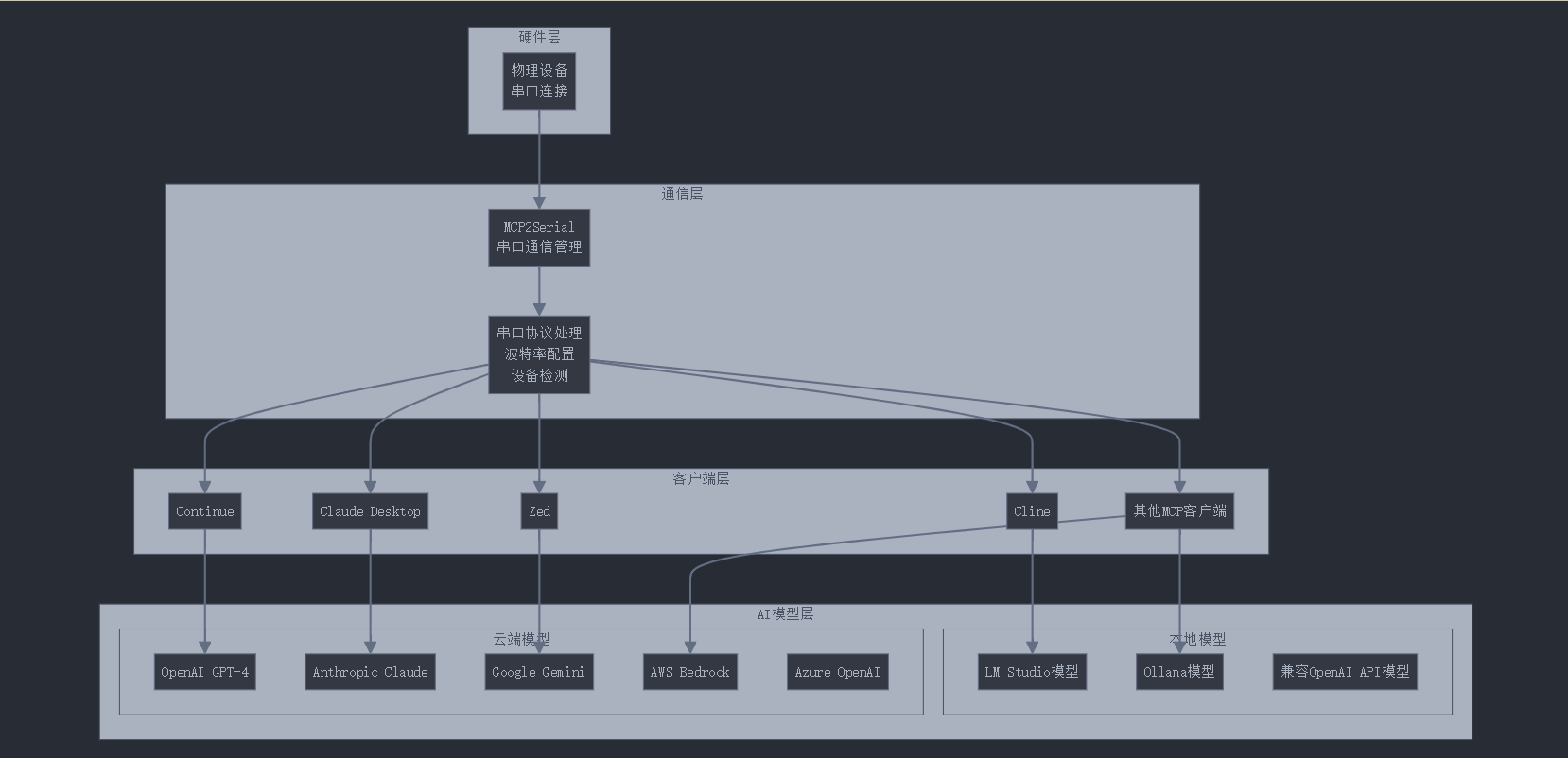
MCP2Serial 系统架构图
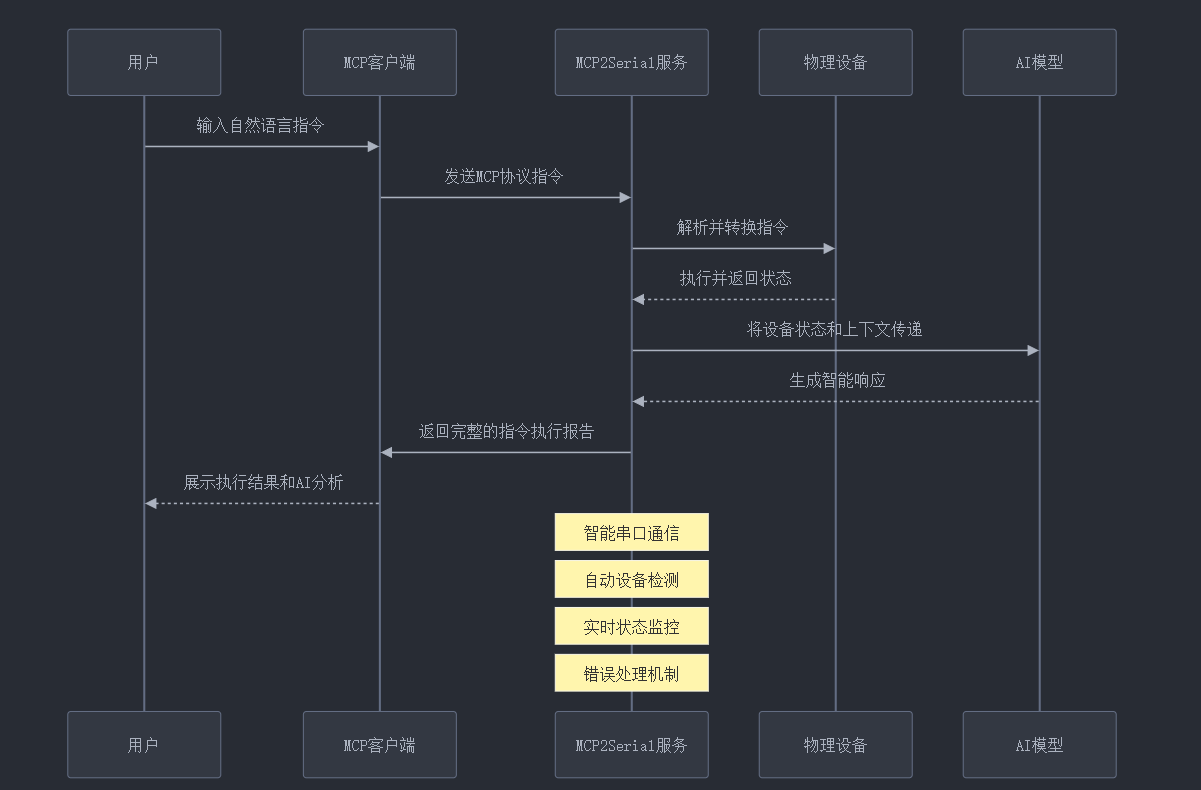
MCP2Serial 工作流程图
MCP2Serial 将串口设备接入AI大模型的项目,它通过 Model Context Protocol (MCP) 将物理世界与 AI 大模型无缝连接。最终实现:
智能串口通信
MCP 协议集成
MCP2Serial 支持所有实现了 MCP 协议的客户端,包括:
| 客户端 | 特性支持 | 说明 |
|---|---|---|
| Claude Desktop | 完整支持 | 推荐使用,支持所有 MCP 功能 |
| Continue | 完整支持 | 优秀的开发工具集成 |
| Cline | 资源+工具 | 支持多种 AI 提供商 |
| Zed | 基础支持 | 支持提示词命令 |
| Sourcegraph Cody | 资源支持 | 通过 OpenCTX 集成 |
| Firebase Genkit | 部分支持 | 支持资源列表和工具 |
得益于灵活的客户端支持,MCP2Serial 可以与多种 AI 模型协同工作:
Python3.11 或更高版本 Claude Desktop 或 Cline
下载 install.py
python install.py
# 下载安装脚本
curl -O https://raw.githubusercontent.com/mcp2everything/mcp2serial/main/install_macos.py

# 运行安装脚本
python3 install_macos.py
# 下载安装脚本
curl -O https://raw.githubusercontent.com/mcp2everything/mcp2serial/main/install_ubuntu.py

# 运行安装脚本
python3 install_ubuntu.py
安装脚本会自动完成以下操作:
windows
powershell -ExecutionPolicy ByPass -c "irm https://astral.sh/uv/install.ps1 | iex"
MacOS
curl -LsSf https://astral.sh/uv/install.sh | sh
主要依赖uv工具,所以当python和uv以及Claude或Cline安装好后就可以了。
在你的 MCP 客户端(如 Claude Desktop 或 Cline)配置文件中添加以下内容: 注意:如果使用的自动安装那么会自动配置Calude Desktop无需此步。 使用默认配置文件:
{
    "mcpServers": {
        "mcp2serial": {
            "command": "uvx",
            "args": [
                "mcp2serial"
            ]
        }
    }
}
注意:修改配置后需要重启Cline或者Claude客户端软件
配置串口和命令: 注意下面的配置默认为COM11 需要根据实际进行修改
# config.yaml
serial:
  port: COM11  # 或自动检测
  baud_rate: 115200  # 可选,默认 115200
  timeout: 1.0  # 可选,默认 1.0
  read_timeout: 1.0  # 读取超时时间,1秒内不应答则报错
  response_start_string: OK  # 可选,串口应答的开始字符串,默认为OK

commands:
  set_pwm:
    command: "PWM {frequency}\n"
    need_parse: false
    prompts:
      - "把PWM调到{value}"
配置文件(config.yaml)可以放在不同位置,程序会按以下顺序查找:
./config.yamlC:\Projects 运行程序,它会查找 C:\Projects\config.yaml# Windows系统
C:\Users\用户名\.mcp2serial\config.yaml
# macOS系统
/Users/用户名/.mcp2serial/config.yaml
# Linux系统
/home/用户名/.mcp2serial/config.yaml
.mcp2serial 目录:
# Windows系统(在命令提示符中)
mkdir "%USERPROFILE%\.mcp2serial"

# macOS/Linux系统
mkdir -p ~/.mcp2serial
# Windows系统(需要管理员权限)
C:\ProgramData\mcp2serial\config.yaml

# macOS/Linux系统(需要root权限)
/etc/mcp2serial/config.yaml
# Windows系统(以管理员身份运行)
mkdir "C:\ProgramData\mcp2serial"

# macOS/Linux系统(以root身份运行)
sudo mkdir -p /etc/mcp2serial
sudo chown root:root /etc/mcp2serial
sudo chmod 755 /etc/mcp2serial
程序会按照上述顺序查找配置文件,使用找到的第一个有效配置文件。根据你的需求选择合适的位置:
在 config.yaml 中添加自定义命令:
默认不使用真实串口 用模拟串口来演示则无需修改
serial:
  # 串口配置
  port: LOOP_BACK  # 可选,如果不指定则自动查找。设置为LOOP_BACK时启用回环模式,发送什么就接收什么
  baud_rate: 115200  # 可选,默认 115200
  timeout: 1.0  # 可选,默认 1.0
  read_timeout: 1.0  # 读取超时时间,1秒内不应答则报错
  response_start_string: CMD  # 可选,串口应答的开始字符串,默认为OK

commands:
  # PWM控制命令
  set_pwm:
    command: "CMD_PWM {frequency}"  # 实际发送的命令格式,server会自动添加\r\n
    need_parse: false  # 不需要解析响应内容
    prompts:
      - "把PWM调到最大"
      - "把PWM调到最小"
      - "请将PWM设置为{value}"
      - "关闭PWM"
      - "把PWM调到一半"
使用真实串口
# config.yaml
serial:
  port: COM11  # 或自动检测
  baud_rate: 115200  # 可选,默认 115200
  timeout: 1.0  # 可选,默认 1.0
  read_timeout: 1.0  # 读取超时时间,1秒内不应答则报错
  response_start_string: OK  # 可选,串口应答的开始字符串,默认为OK

commands:
  set_pwm:
    command: "PWM {frequency}\n"
    need_parse: false
    prompts:
      - "把PWM调到{value}"
指定配置文件: 比如指定加载Pico配置文件:Pico_config.yaml
{
    "mcpServers": {
        "mcp2serial": {
            "command": "uvx",
            "args": [
                "mcp2serial",
                "--config",
                "Pico"  //指定配置文件名,不需要添加_config.yaml后缀
            ]
        }
    }
}
为了能使用多个串口,我们可以新增多个mcp2serial的服务 指定不同的配置文件名即可。 如果要接入多个设备,如有要连接第二个设备: 指定加载Pico2配置文件:Pico2_config.yaml
{
    "mcpServers": {
        "mcp2serial2": {
            "command": "uvx",
            "args": [
                "mcp2serial",
                "--config",
                "Pico2"  //指定配置文件名,不需要添加_config.yaml后缀
            ]
        }
    }
}
简单响应(need_parse: false):
需要解析的响应(need_parse: true):
result.raw 字段中返回config.yaml中配置正确的端口号和波特率硬件连接和COM端口配置

Example in Claude
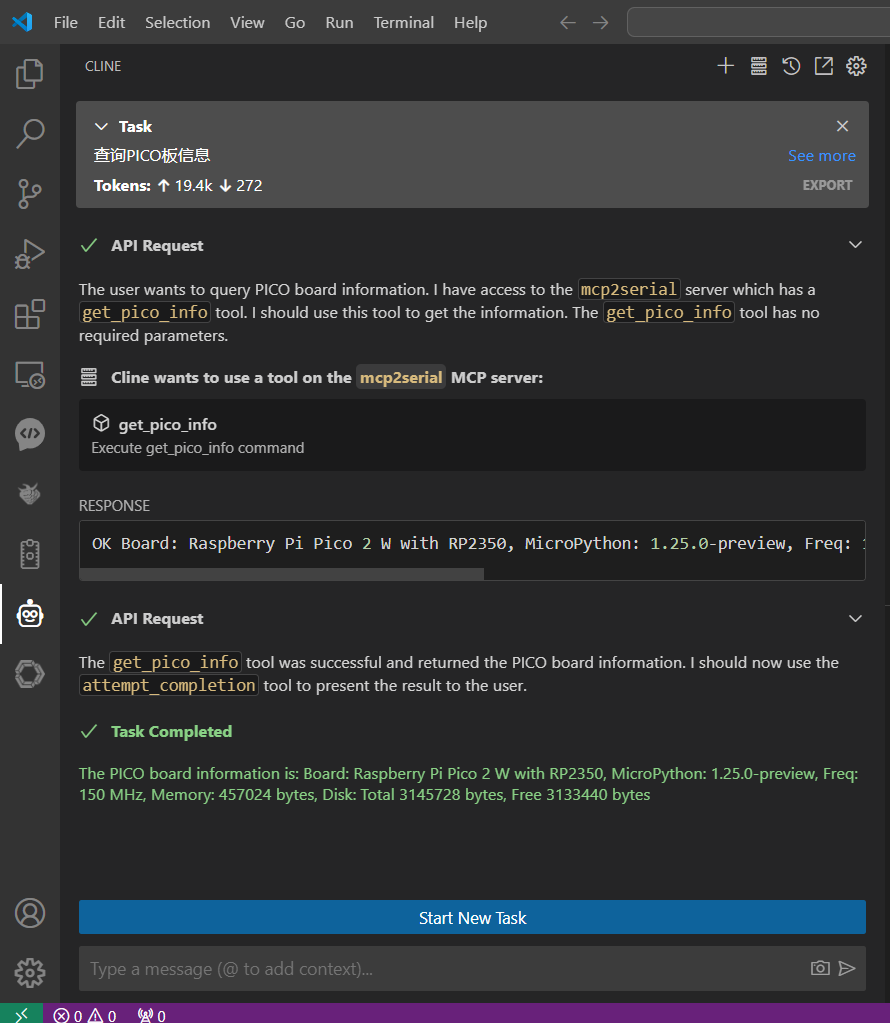
Example in Cline
firmware可以在项目仓库中下载,目前演示的是Pico的micropython代码案例。另存到Pico开发板运行即可。
# 通过源码安装:
git clone https://github.com/mcp2everything/mcp2serial.git
cd mcp2serial

# 创建虚拟环境
uv venv .venv

# 激活虚拟环境
# Windows:
.venv\Scripts\activate
# Linux/macOS:
source .venv/bin/activate

# 安装开发依赖
uv pip install --editable .
serial:
  # 串口配置
  port: LOOP_BACK  # 可选,如果不指定则自动查找。设置为LOOP_BACK时启用回环模式,发送什么就接收什么
  baud_rate: 115200  # 可选,默认 115200
  timeout: 1.0  # 可选,默认 1.0
  read_timeout: 1.0  # 读取超时时间,1秒内不应答则报错
  response_start_string: CMD  # 可选,串口应答的开始字符串,默认为OK

commands:
  # PWM控制命令
  set_pwm:
    command: "CMD_PWM {frequency}"  # 实际发送的命令格式,server会自动添加\r\n
    need_parse: false  # 不需要解析响应内容
    prompts:
      - "把PWM调到最大"
      - "把PWM调到最小"
      - "请将PWM设置为{value}"
      - "关闭PWM"
      - "把PWM调到一半"
如果使用真实串口
# config.yaml
serial:
  port: COM11  # 或自动检测
  baud_rate: 115200  # 可选,默认 115200
  timeout: 1.0  # 可选,默认 1.0
  read_timeout: 1.0  # 读取超时时间,1秒内不应答则报错
  response_start_string: OK  # 可选,串口应答的开始字符串,默认为OK

commands:
  set_pwm:
    command: "PWM {frequency}\n"
    need_parse: false
    prompts:
      - "把PWM调到{value}"
在使用支持MCP协议的客户端(如Claude Desktop或Cline)时,需要在客户端的配置文件中添加以下内容: 直接自动安装的配置方式 源码开发的配置方式
{
    "mcpServers": {
        "mcp2serial": {
            "command": "uv",
            "args": [
                "--directory",
                "你的实际路径/mcp2serial",  // 例如: "C:/Users/Administrator/Documents/develop/my-mcp-server/mcp2serial"
                "run",
                "mcp2serial"
            ]
        }
    }
}
{
    "mcpServers": {
        "mcp2serial": {
            "command": "uv",
            "args": [
                "--directory",
                "你的实际路径/mcp2serial",  // 例如: "C:/Users/Administrator/Documents/develop/my-mcp-server/mcp2serial"
                "run",
                "mcp2serial",
                "--config", // 可选参数,指定配置文件名
                "Pico"  // 可选参数,指定配置文件名,不需要添加_config.yaml后缀
            ]
        }
    }
}
# 确保已激活虚拟环境
.venv\Scripts\activate

# 运行服务器(使用默认配置config.yaml 案例中用的LOOP_BACK 模拟串口,无需真实串口和串口设备)
uv run src/mcp2serial/server.py
或
uv run mcp2serial
# 运行服务器(使用指定配置Pico_config.yaml)
uv run src/mcp2serial/server.py --config Pico
或
uv run mcp2serial --config Pico
智能家居自动化
工业自动化
教育和研究
原型开发
工业协议支持
硬件接口扩展
统一集成平台
智能功能
插件市场
云服务集成
垂直领域适配
定制化服务
MCP2Serial 正在开启物联网的新篇章:
MCP2Serial 正在开启物联网的新篇章:
我们欢迎各种形式的贡献,无论是新功能、文档改进还是问题报告。查看 贡献指南 了解更多信息。
本项目采用 MIT 许可证 - 详见 LICENSE 文件
Claim this server with your GitHub account to request manual ownership verification.
Link to the catalog listing for MCP2Serial 串口硬件控制 MCP 服务器 from your README. This badge does not certify ownership, compatibility or security.
[](https://awesome-mcp.com/servers/serial)Public repository statistics could not be verified. Check the configured source address; unavailable counts are not zero.
来源、范围和时段分别列出;不相加,不代表安装人数、活跃用户或安全审核。
尚无已审核的包 / 镜像标识,暂不展示下载统计。
Alternative and complementary servers in the same category
A directory listing describing a cancellation-letter and mailing-address service. The configured public GitHub repository returned 404 during source verification.

A hosted MCP service for browsing and searching through Singapore mobile-network proxies.

A directory listing describing a Markdown-to-PDF service. The configured public GitHub repository returned 404 during source verification.